kis01
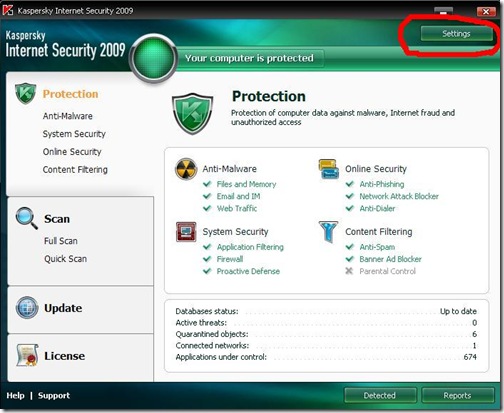
如果防火牆是用卡巴斯基(Kaspersky)的話,很可能因為其強大的功能而阻擋YouTube的上傳。像是常常會遇到一個影片檔,上傳快接近100%,可是後來卻顯示上傳失敗,這時還真想砸電腦啊!還好後來透過搜尋關鍵字後,終於找到解決的方法。以Kaspersky Internet Security 2009的版本為例,其他的版本在類似的選項中也能使用。  

anonymous1 發表在 痞客邦 留言(3) 人氣()

對於新上市的遊戲,大家應該有過一個疑慮--我的電腦能不能跑得動?現在,用「Can You Run it?」這網頁來先作一下測試,才不會興沖沖地買回來遊戲,卻發生不能玩的情況。 首先進入該網頁  網址:http://www.systemrequirementslab.com/referrer/srtest
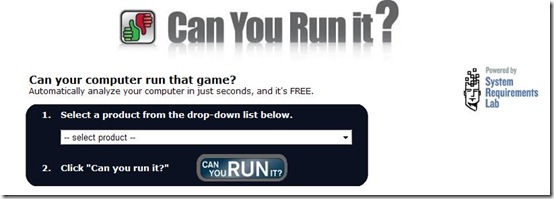
MainPage
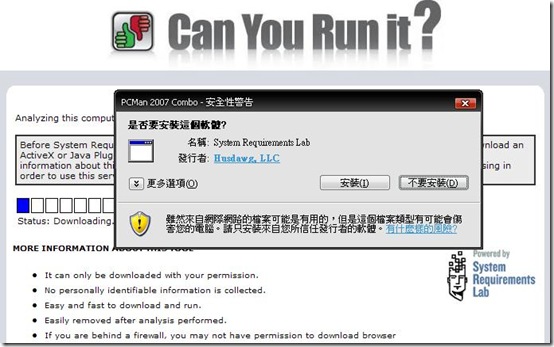
這就是網頁的主要部分啦!選擇想測試的遊戲名稱後,再按下[Can You Run it]按鈕,就會開始分析。   如果是第一次跑分析,因為網頁需要電腦配備的資料,所以需要安裝這個名為「System Requirements Lab」的ActiveX/Java瀏覽器應用程式。
ActiveX/java
點選「安裝」(否則也不能進下一步    XD)。   等一段時間,讓這網頁分析電腦配備是否能跑遊戲。分析結果如下圖:
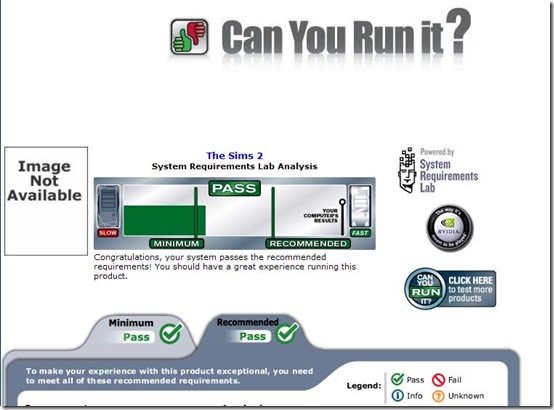
Result
我以The Sims 2(模擬市民2)作測試,結果是Pass(過關),表示我的電腦配備可以安裝並且執行該款遊戲。

anonymous1 發表在 痞客邦 留言(0) 人氣()

GOGOBOX在5月22號有做了一次更新,所以在更新期間並無法登入。而在更新完後,要登入時,有可能會出現[code L002]這樣的錯誤碼,這是因為GOGOBOX也對他們的P2P程式做更新,所以不能再用舊的程式進行登入的動作囉! 至於要怎麼解決這種情況,則可依照以下步驟,即可登入使用GOGOBOX:
1.先將GOGOBOX的主程式關閉。一般來說,這樣也會直接關閉
  「gfscagent.exe」。
2.為了保險起見,按Ctrl+Alt+Del叫出「工作管理員」,在「處理程序」的標籤
   下找到「gfscagent.exe」並關閉它(找不到就代表已關閉囉)。
3.到 C:\Program Files\Nextlink,刪除「Nextlink」資料夾。如果桌面上有
   
GOGOBOX的捷徑,請一併刪除之。
4.點選想要下載的檔案,這時GOGOBOX會自動安裝並更新。
5.等安裝好後,即可登入GOGOBOX。
原本是傻傻地一直按登入的按鈕,可是卻都出現[code L002]
後來火大,索性刪除GOGOBOX程式重安裝,也解決了不能登入的問題。

anonymous1 發表在 痞客邦 留言(0) 人氣()

USN裝置用來散播病毒的手段,往往是透過作業系統的自動播放(Autoplay)功能所導致。所以,關閉作業系統裡對USB裝置的自動播放,會減少讓正在使用的電腦被感染病毒的機率。如果還未關閉自動播放的話,可以照著以下的步驟來關閉它。 在Windows XP Professional、Vista Ultimat等非家庭用版本:
1.「開始功能表(Start)」--->「執行(Run)」--->鍵入「gpedit.msc」,進入群
   組原則(Group Policy Editor)。
2.(1)XP使用者:開啟「電腦設定(Computer Configuration)」--->「系統管理
                          範本(Administrative Templates)
」--->「系統(System)」。
   (2)Vista使用者:開啟「電腦設定(Computer Configuration)」--->
                             「Windows元件(Windows Components)」--->「自動播放
                             規則(AutoPlayPolicies)
」。
3.在右方選項中,找到「關閉自動播放(Turn Off AutoPlay)」,並點兩下開
   啟。
4.選擇「已啟用(Enabled)」來關閉自動播放。
 
在其他的Windows版本:
1.「開始功能表(Start)」--->「執行(Run)」--->鍵入「regedit」,進入「登錄
   編輯程式(Registry editor)
」。
2.「HKEY_CURRENT_USER」--->「Software」--->「Microsoft」--->
   「Windows」--->「CurrentVersion」--->「Policie」--->「Explorer」。
3.在右方選項中,找到並點擊「NoDriveTypeAutoRun」,將其值改為「FF」即完成。
照著以上步驟將自動播放關閉,可以減少病毒從USB裝置散播的機率,但仍要提醒大家,對於來路不明的檔案不要輕易開啟,才是確保不感染USB病毒的正確之道。

anonymous1 發表在 痞客邦 留言(0) 人氣()

ToolipProblem
有時候使用XP,常常會發現在右下角的工具列欄位,原本應該會出現的軟體說明、提示,卻不知為何而被工具列遮蓋住,如下圖一樣。
現在,有個簡單而且不用安裝的小軟體,可以幫助大家解決這種惱人的問題囉。只要下載該軟體,遇到有工具列提示被遮住的問題時,將不再會困擾大家,而且只需輕輕按一個鍵就可以。這個小軟體,就是「TrayToolTipFix」。   使用方式:
1.點擊下載來的那顆綠色圓球,開啟TrayToolTipFix的軟體介面。
2.按下「Fix」按鈕,等出現「The operation has finished successfully」,
   再按下確定即完成修復工具列提示。
  軟體下載:
Box.net

anonymous1 發表在 痞客邦 留言(0) 人氣()

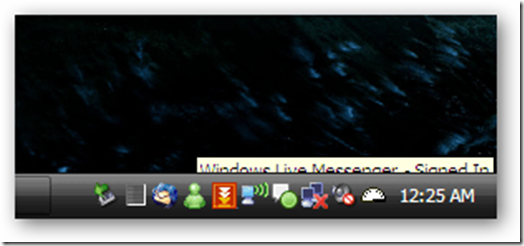
昨晚做出來的GOGOBOX在Open PCMan 2007 Combo搜尋列圖示,在這邊分享給大家。需要的話,請自行取用(^^)。 米蟲王是利用「為Open PCMan 2007 Combo增加新搜尋網站及圖示」這篇部落格文章,所製作出的GOGOBOX圖示。採用GOGOBOX程式執行時,右下角工具列的地方所出現的圖形作為代表。 大家在使用上有什麼建議,請告訴米蟲王(^o^)。   下載位置:GOGOBOX圖示  

anonymous1 發表在 痞客邦 留言(0) 人氣()

雖然PCMan 2007 Combo提供了一些搜尋的功能,如Google search、TinyURL、YouTube等,但是這應該還不能滿足部分朋友的使用需求。以下將介紹以新增Badongo為例,說明如何建立新的搜尋網站以及圖示。   Step 1:到PCMan的安裝路徑下,通常為%\Open PCMan Combo\,找到
              「searchplugins」並點選進入。
Step 2:以原有的範本來修改(本例選擇「Orz」),在範本上按滑鼠右鍵,開
               啟檔案--->用「NotePad」開啟。
Step 3:在<ShortName>以及<Description>之後,把「Orz.tw」改成
               「Badongo」。
Step 4:於「template="」後面至「{searchTerms}"」中間,改成
              「http://www.badongo.com/cn/cfile/」。
Step 5:要將Orz.tw的圖示,改成Badongo的圖示,需base64編碼器。可以搜尋
               線上的編碼器,將圖檔(建議是GIF格式)上傳、Encode,然後替換掉原
               本在「data:image/x-icon;base64,」「</Image>」中間的字串即可。
               (下有範本可取用)
這樣吾人在PCMan裡,就有新的Badongo搜尋功能啦! Badongo編碼範例: R0lGODlhDAAQAPcAAAAAAAAAMwAAZgAAmQAAzAAA/wAzAAAzMwAzZgAzmQAzz
AAz/wBmAABmMwBmZgBmmQBmzABm/wCZAACZMwCZZgCZmQCZzACZ/wDMAADMM
wDMZgDMmQDMzADM/wD/AAD/MwD/ZgD/mQD/zAD//zMAADMAMzMAZjMAmTMAzDM
A/zMzADMzMzMzZjMzmTMzzDMz/zNmADNmMzNmZjNmmTNmzDNm/zOZADOZMzOZZ
jOZmTOZzDOZ/zPMADPMMzPMZjPMmTPMzDPM/zP/ADP/MzP/ZjP/mTP/zDP//2YAAGY
AM2YAZmYAmWYAzGYA/2YzAGYzM2YzZmYzmWYzzGYz/2ZmAGZmM2ZmZmZmmWZ
mzGZm/2aZAGaZM2aZZmaZmWaZzGaZ/2bMAGbMM2bMZmbMmWbMzGbM/2b/AGb/M2b
/Zmb/mWb/zGb//5kAAJkAM5kAZpkAmZkAzJkA/5kzAJkzM5kzZpkzmZkzzJkz/5lmAJlmM
5lmZplmmZlmzJlm/5mZAJmZM5mZZpmZmZmZzJmZ/5nMAJnMM5nMZpnMmZnMzJnM/5n/
AJn/M5n/Zpn/mZn/zJn//8wAAMwAM8wAZswAmcwAzMwA/8wzAMwzM8wzZswzmcwzzMw
z/8xmAMxmM8xmZsxmmcxmzMxm/8yZAMyZM8yZZsyZmcyZzMyZ/8zMAMzMM8zMZszM
mczMzMzM/8z/AMz/M8z/Zsz/mcz/zMz///8AAP8AM/8AZv8Amf8AzP8A//8zAP8zM/8zZv8
zmf8zzP8z//9mAP9mM/9mZv9mmf9mzP9m//+ZAP+ZM/+ZZv+Zmf+ZzP+Z///MAP/MM//MZ
v/Mmf/MzP/M////AP//M///Zv//mf//zP///wAAAA0NDRoaGigoKDU1NUNDQ1BQUF1dXWtra3h
4eIaGhpOTk6Ghoa6urru7u8nJydbW1uTk5PHx8f///wAAAAAAAAAAAAAAAAAAAAAAAAA
AAAAAAAAAAAAAAAAAAAAAAAAAAAAAAAAAAAAAAAAAAAAAAAAAAAAAACwAAA
AADAAQAAAIgQCvCRxIkKC6dAfVFRRYzkq5cM+qWbM2UN04b6RIOdtYbSC0YMGOHWs
GbeJEdcl2BUP27Jm6idVcCtOli6U1ddU4XkupEhlLZ82oQbsGrZOuYMBEBlWlcKdKkBtdeh
SWrFRLaE0FooTGNStBrlSTeRWYjCs0YWOJJktGdaFWdWMDAgA7   參考資料:PTT.cc的PCman板,HZYSoft板友的文章(#16MQOZbm)
anonymous1 發表在 痞客邦 留言(0) 人氣()

在安裝某些軟體時(尤以只有單一語言的軟體為最常碰到),如果突然跳出錯誤訊息的視窗,寫著「 "Error Could not create uninstall entry (2): xxxxx」的訊息。而且重新再安裝一次,仍然遇到相同的問題,這時應該怎麼辦? 會發生這樣的問題,可能是因為Windows版本不是英文版(English version)的,造成只有單一語言的軟體程式無法繼續安裝。解決之道為: Step 1:在開始功能表處,選擇「執行」(Run)。 Step 2:輸入「regedit」。 Step 3:找到
               HKEY_CURRENT_USER\Software\Microsoft\Windows\
               CurrentVersion\Explorer\
User Shell Folders Step 4:更改「programs」項目裡的數值,但要保留「%USERPROFILE%
                \」,例如改成「%USERPROFILE%\Start\Program Files\」。
Step 5:安裝遊戲。 如果你的使用者名稱(Username)不是英文的話,在安裝的過程請選擇「all users」(給全體使用者使用)。要是還是不行安裝,則再更改其他項目裡的數值為英文。對了,安裝軟體後,記得要把更改的項目改回來,以免其他的軟體執行上發生錯誤。   參考資料:Could not create uninstall entry (英文 English)  

anonymous1 發表在 痞客邦 留言(3) 人氣()

AMV01
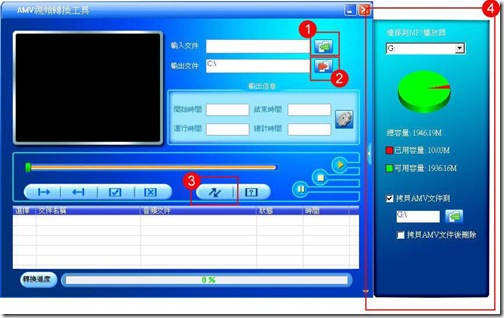
u, 最近在網路上買了一台MP4,原先還以為把MP4支援的影片格式丟到MP4資料夾裡,就可以直接播放影音,沒想到居然還要透過轉檔的步驟,把想播放的檔案用軟體轉成「.amv」的格式。這時候,就要利用AMV Convert Tool這套軟體,將影音轉檔。 一般購買MP4時,AMV Convert Tool會隨機附贈,也可上網找尋最新版本。在MyMPxDownloads.com這裡,列出了各種AMV Convert Tool的版本,而且還是繁體中文介面(^^b)。目前建議選4.18版下載,因為5.09版米蟲王安裝後居然是AVI轉檔工具?!所以先以4.18版來教學。 下圖為安裝好後執行畫面,蠻簡潔的風格。                         Step 1:在「輸入文件」處,選擇想要的影片檔案。 Step 2:想把轉好的檔案先放在哪裡?點選「輸出文件」來決定放置地點。 Step 3:這是「開始轉換」、「停止」按鈕。建議在轉檔前,先利用軟體的播放
               功能來預覽要轉換的影片,確定是想轉的檔案。
Step 4:這邊是MP4 Player的狀態列,如果想直接把影片轉到MP4裡,勾選
              「拷貝AMV文件到」(MP4位置),即可在轉檔完後將影片輸入MP4裡。
  對了,要是在Step 3點選開始轉換都出現失敗的結果,應該是玩家的電腦裡沒有相關的Codec,或是Codec不是可讓軟體共用的。這時請到Free-Codec.com,下載影片相關的Codec,或是直接下載K-Lite Codec Pack編碼包,或者是K-LIte Mega Codec(包含播放器),這樣就能解決無法轉檔的窘境。   AMV Convert Tool 4.18下載處  

anonymous1 發表在 痞客邦 留言(10) 人氣()

01
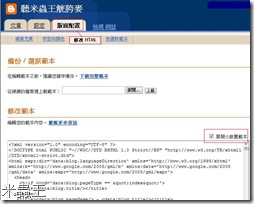
原本在Blogger裡,沒有所謂的推文功能,這樣很難把好文章推廣出去(^^)。現在,funP工具中加入部落格推文按鈕貼紙,能讓閱讀者輕鬆的把文章推到funP上,使大家看見值得一讀的好文章。 首先,到funP推文按鈕貼紙選擇想要的貼紙樣式,在下方的網址中輸入部落格位址,按下「一頁中有多個按鈕」,會產生預覽圖片以及兩個程式碼。 打開Blogger的「版面配置」,選擇「修改HTML」,接著勾選「展開小裝置範本」。利用瀏覽器的搜尋功能找到</head>,在剛剛的貼紙網頁中,把第二個(放在網頁<head>位置程式碼)的程式碼複製起來,貼到</head>之前(如右圖)。

anonymous1 發表在 痞客邦 留言(0) 人氣()

01
看到PTT上有許多文章在討論Blogger的繼續閱讀功能,讓米蟲王也起好奇心,親自上陣試試看如何。而熱心的板友們提供了幾個方法,讓Blogger成為擁有繼續閱讀的部落格,分列如下:1.Blogger繼續閱讀懶人包:
  新版發佈公告頁
  http://cjhtech.blogspot.com/2007/02/blogger-3-htmlfor-blogger.html
  安裝教學

anonymous1 發表在 痞客邦 留言(7) 人氣()

01
上傳流量很大,是很多人使用GOGOBOX的疑慮,而且GOGOBOX在2009-01-13又更新了,有些限速軟體可能抓不到GOGOBOX的流量 ;為了要限制上傳的流量,可以參考兩套不錯的軟體: 1.Netlimiter:但是GOGOBOX改版後,需1.3版(舊版)才有限速的功效。 2.NEGiES IP Filter:免費的限流軟體。 NEGiES是日本網友設計的一套免費限流軟體,對於GOGOBOX的上傳限制也表現得很棒:
這是它的主頁http://hp.vector.co.jp/authors/VA036210/
下載頁面http://hp.vector.co.jp/authors/VA036210/download1.html
不過既然是日本網友寫的,軟體顯示就是日文囉,有網友提供中文化
http://ftp.isu.edu.tw/pub/Windows/softking/soft/cpatch/n/negies157_cht.rar
將下載的中文化檔案,複製到「NEGiES」資料夾內即可。

anonymous1 發表在 痞客邦 留言(0) 人氣()

1 2
Blog Stats
⚠️

成人內容提醒

本部落格內容僅限年滿十八歲者瀏覽。
若您未滿十八歲,請立即離開。

已滿十八歲者,亦請勿將內容提供給未成年人士。